راه اندازی یک فروشگاه اینترنتی نه تنها از نظر عملیاتی، از نظر تدارکات و جنبه های دیگر به تلاش زیادی نیاز دارد، بلکه به کارهای زیادی که باید برای بهبود تجربه مشتریان خود انجام دهید نیز نیاز دارد. کمپین های بازاریابی شما نقش مهمی در ایجاد یک تجربه خوب برای مشتریان شما دارند.
از تعریف بخشهای مشتری گرفته تا ایجاد کمپینهای ایمیل هدفمند، راهاندازی ایمیلهای خوش آمدگویی خودکار، ایمیلهای ترک سبد خرید و کمپینهای بازگشت، نشان دادن محصولات سفارشیسازی شده به بازدیدکنندگان بر اساس رفتار و سابقه آنها… همه اینها نیازمند یک پلت فرم اتوماسیون بازاریابی اختصاصی با هدفگیری قدرتمند و هدفگیری متقابل است. . -استفاده از کانال برای ایجاد و ارائه پیام های مناسب در زمان های بهینه.
Growmatik یک پلت فرم اتوماسیون بازاریابی است که به طور یکپارچه با فروشگاه های Shopify ادغام می شود. ادغام Shopify به شما امکان می دهد داده های فروشگاه خود را با Growmatik در زمان واقعی همگام کنید، کمپین های بازاریابی هدفمند، تجربیات مشتری شخصی و تصمیمات تجاری مبتنی بر داده را فعال می کند.
با اتصال فروشگاه Shopify خود به سرویس Growmatik، می توانید بسیاری از وظایف مربوط به افزایش مشتریان و فروش خود را خودکار کنید. در این مقاله، نحوه راه اندازی یکپارچه سازی Shopify و بررسی بهترین موارد استفاده برای Growmatik در Shopify را خواهیم آموخت.
راه اندازی یکپارچه سازی Shopify
برای ادغام Growmatik با فروشگاه Shopify، ابتدا باید Growmatik را به عنوان یک برنامه به حساب Shopify خود اضافه کنید. این مراحل را دنبال کنید:
1. وارد داشبورد Shopify خود شوید، سپس به فروشگاه Shopify App بروید.
2. “Growmatik” را جستجو کرده و آن را انتخاب کنید.
3. کلیک کنید یک برنامه کاربردی اضافه کنید ابتدا را فشار دهید و سپس انتخاب کنید برنامه را نصب کنید.

پس از نصب Growmatik، از شما خواسته می شود که یک حساب Growmatik ایجاد کنید که به فروشگاه Shopify شما پیوند داده می شود. طرح Growmatik را متناسب با نیاز خود انتخاب کنید.
4. سفارش Growmatik خود را با کلیک بر روی داشبورد Shopify خود تأیید کنید. با این کار فروشگاه Shopify شما به Growmatik متصل می شود.
اکنون، برای اینکه Growmatik روی فروشگاه Shopify شما کار کند، باید بلوک Growmatik App Embed را نیز فعال کنید.
5. در داشبورد Shopify خود، به فروشگاه آنلاین > تم ها > شخصی سازی.
6. جستجو کنید جاسازی های برنامه در نوار کناری سمت چپ قرار دهید و آن را روشن کنید تعبیه برنامه برای Growmatik و آن را ذخیره کنید.

برای اینکه Growmatik بتواند پرداخت های مهمان را شناسایی کند، اکنون باید یک اسکریپت به بخش صفحه وضعیت سفارش Shopify اضافه کنید. دستورالعمل های مربوط به آن را می توان در این صفحه یافت.
با این مراحل، Growmatik اکنون باید راه اندازی و با فروشگاه Shopify شما یکپارچه شود.
موارد استفاده اصلی Growmatik در Shopify
اتوماسیون Growmatik می تواند چندین کانال، از ایمیل گرفته تا پنجره های بازشو، فرم ها و شخصی سازی وب سایت را ارائه دهد. هدف افزایش ثبت نام، افزایش فروش فروشگاه آنلاین، ارتقای وفاداری مشتری و افزایش ارزش طول عمر است.
فرآیند اتوماسیون Growmatik توسط گردشهای کاری فعال میشود که یک یا چند محرک را فعال میکند و یک یا چند عمل را که باید در زمان وقوع ماشه انجام شود، فعال میکند.

یک “ماشه” می تواند یک رویداد یا صرفاً یک بخش سفارشی در بین مشتریان شما باشد.
با معیارهای فیلتر گسترده ای که رفتار فروشگاه در زمان واقعی، تاریخچه خرید، داده های ارجاع، موقعیت جغرافیایی، مقادیر RFM، فعالیت ایمیل و موارد دیگر را پوشش می دهد، می توانید به طور دقیق محرک های اتوماسیون را تعریف کنید. این امکان ایجاد گردش کار اتوماسیون بسیار شخصی سازی شده را بر اساس ترجیحات و رفتار هر مشتری، افزایش مشارکت در کمپین بازاریابی و در نهایت نرخ تبدیل شما را فراهم می کند.
برای درک بهتر نحوه استفاده از Growmatik، اجازه دهید برخی از مهمترین موارد استفاده آن را بررسی کنیم.
به روز رسانی مشتریان در سفارشات
ما می خواهیم یک گردش کاری ایجاد کنیم که با ثبت سفارش جدید شروع شود. گردش کار به طور خودکار یک ایمیل تأییدیه که حاوی اطلاعات سفارش و اطلاعات ردیابی است برای مشتری ارسال می کند. علاوه بر این، سه روز پس از اتمام سفارش، ایمیلی برای مشتری ارسال می شود که از او می خواهد محصول خود را بررسی کند. برای تنظیم این گردش کار:
1. به صفحه Automation داشبورد Growmatik بروید و کلیک کنید اضافه کردن گردش کار دکمه.
2. انتخاب کنید + یک ماشه اضافه کنید و انتخاب کنید سفارش ثبت شد تراکنش از لیست تراکنش های موجود Shopify.3. کلیک صرفه جویی را فشار دهید تا انتخاب خود را تأیید کنید.

4. یک مورد جدید اضافه کنید فعالیت ها مرحله با کلیک بر روی نماد مثبت و انتخاب ایمیل بفرست.
5. موضوع ایمیل را درست تنظیم کنید، نوع ایمیل را انتخاب کنید معاملهو سپس کلیک کنید یک ایمیل طراحی کنید.
توجه داشته باشید: می توانید از Growmatik برای ارسال هر دو نوع ایمیل رویداد و بازاریابی (خبرنامه، کمپین) استفاده کنید.

6. طیف گسترده ای از قالب های ایمیل آماده برای انتخاب وجود دارد یا می توانید از ابتدا شروع کنید. در اینجا ما انتخاب می کنیم سفارش ثبت شد قالب.
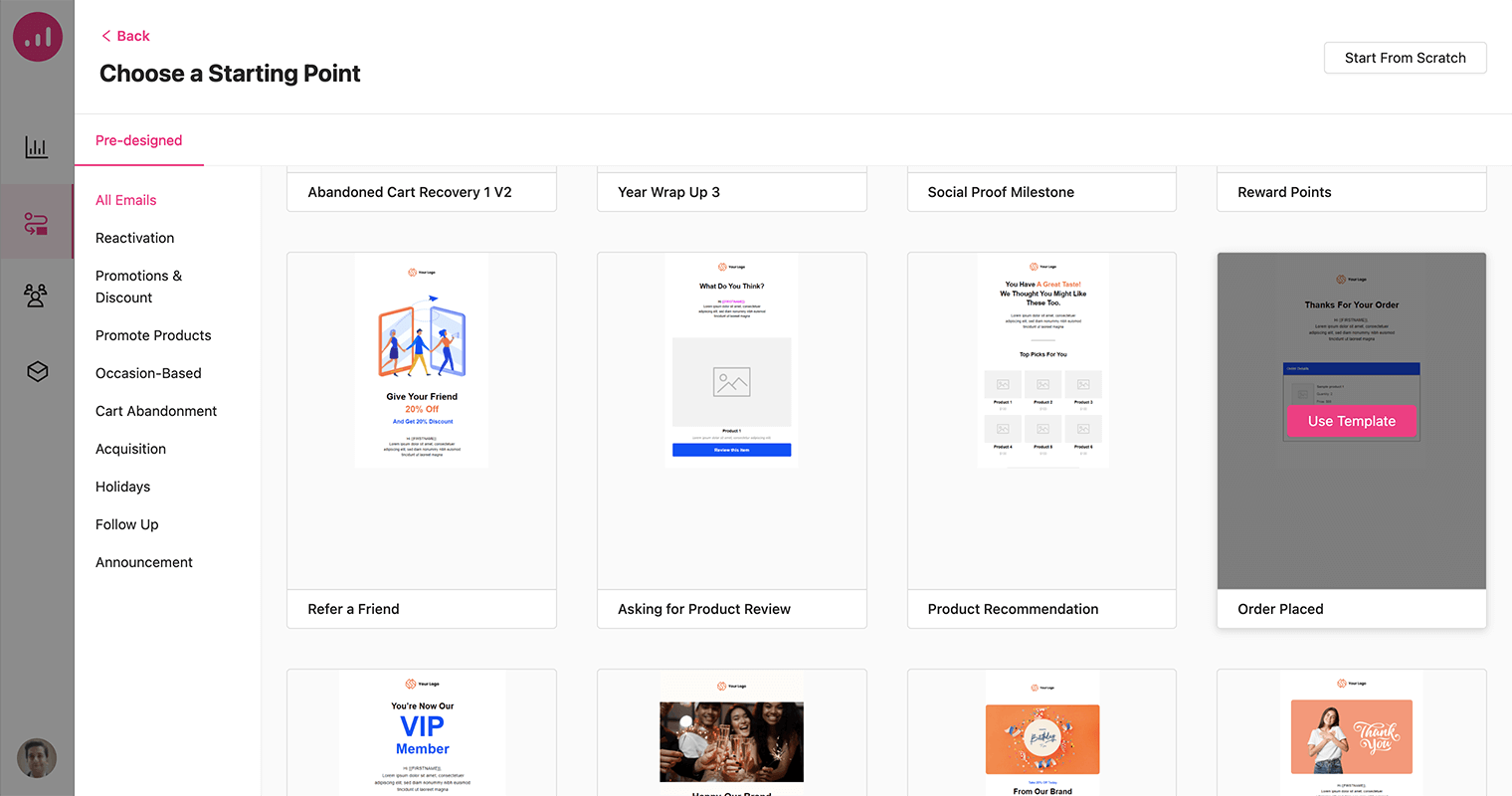
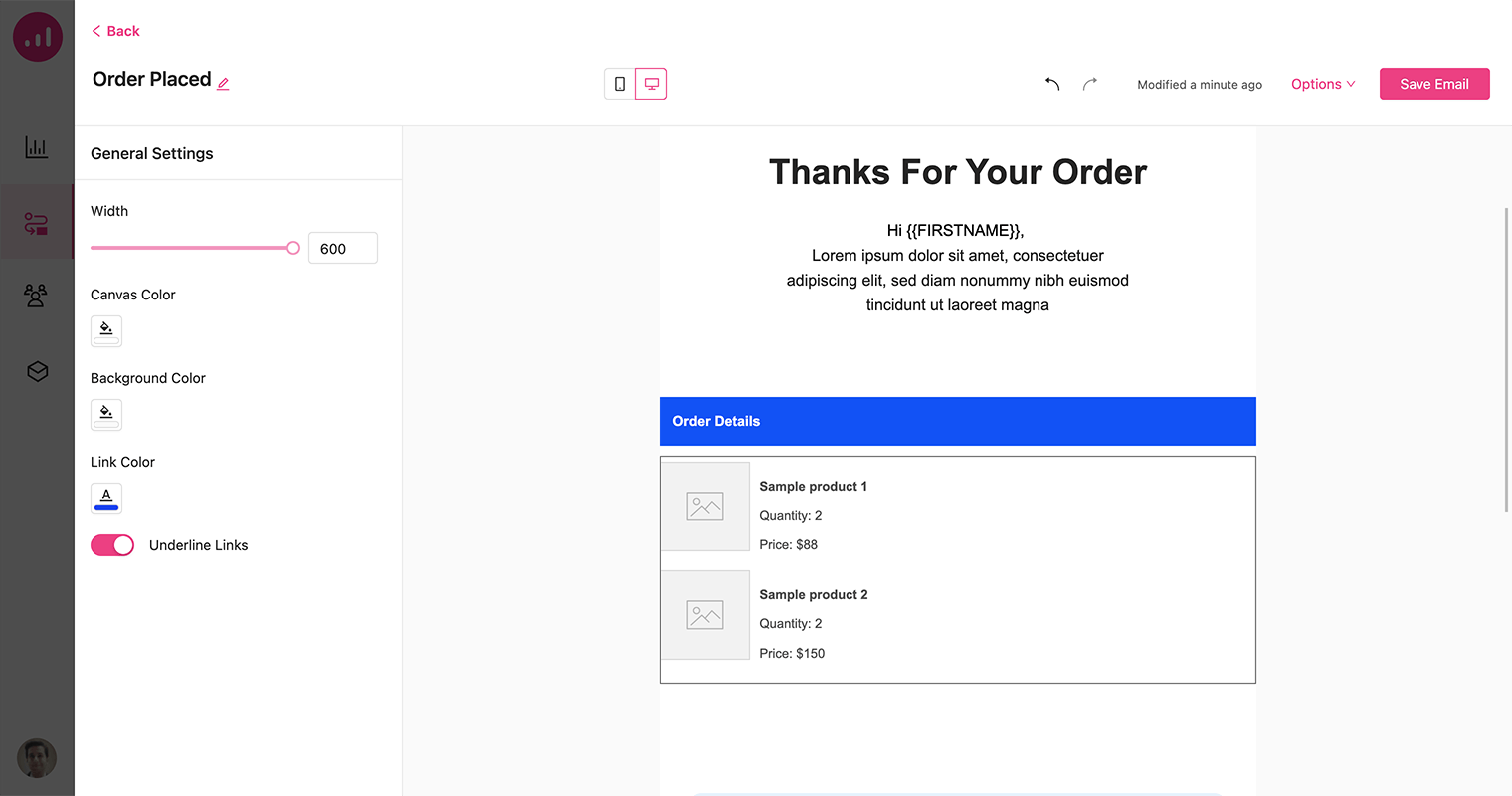
7. پس از انتخاب و نامگذاری قالب، قالب در قسمت ساخت ایمیل ظاهر می شود. آن را همانطور که می خواهید ویرایش کنید و کلیک کنید ایمیل را ذخیره کنید.
8. مرحله گردش کار را ذخیره کنید.
9. یک را اضافه کنید صبر کنید تا زمانی که وقتی سفارش کامل شد به گردش کار خود بروید. سپس یک تاخیر 3 روزه اضافه کنید. وقتی کارتان تمام شد، گردش کار شما باید مانند تصویر زیر باشد.

10. تنها کاری که باید انجام دهید این است که این گردش کار را به انتها اضافه کنید پست الکترونیک بعد از مرحله تاخیر اقدام کرده و انتخاب کنید درخواست بررسی محصول یک قالب از بخش طراحی ایمیل. این الگوی ایمیل آخرین محصول خریداری شده کاربر را با دکمه فراخوان برای بررسی نمایش می دهد.
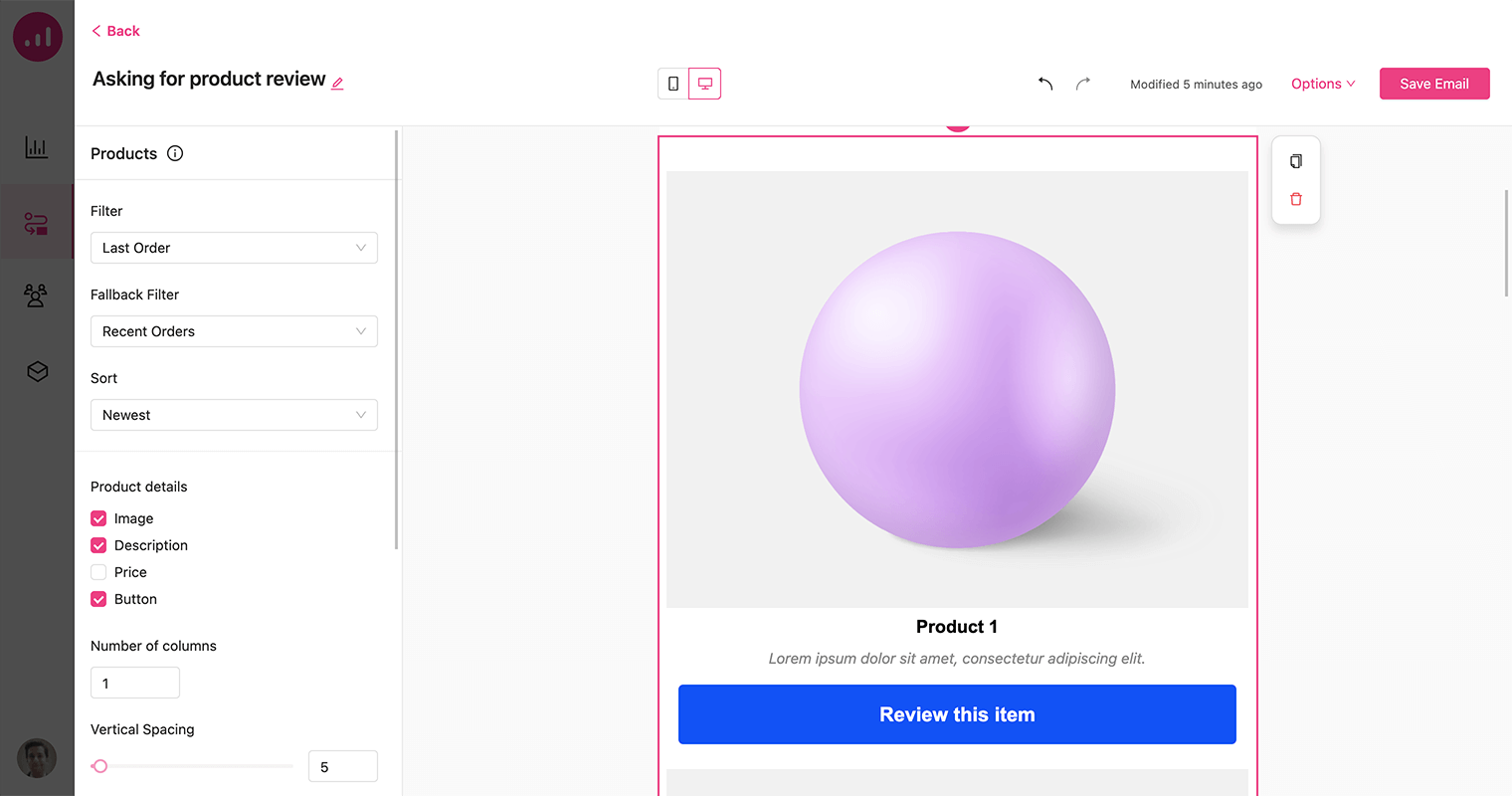
11. در نهایت گردش کار را با فعال کردن آن فعال کرده و ذخیره کنید.
ایمیلهای سبد خرید هوشمندتر ارسال کنید
رها کردن سبد خرید یک مشکل مهم برای بسیاری از مشاغل تجارت الکترونیک است و فروشگاه های Shopify نیز از این قاعده مستثنی نیستند.
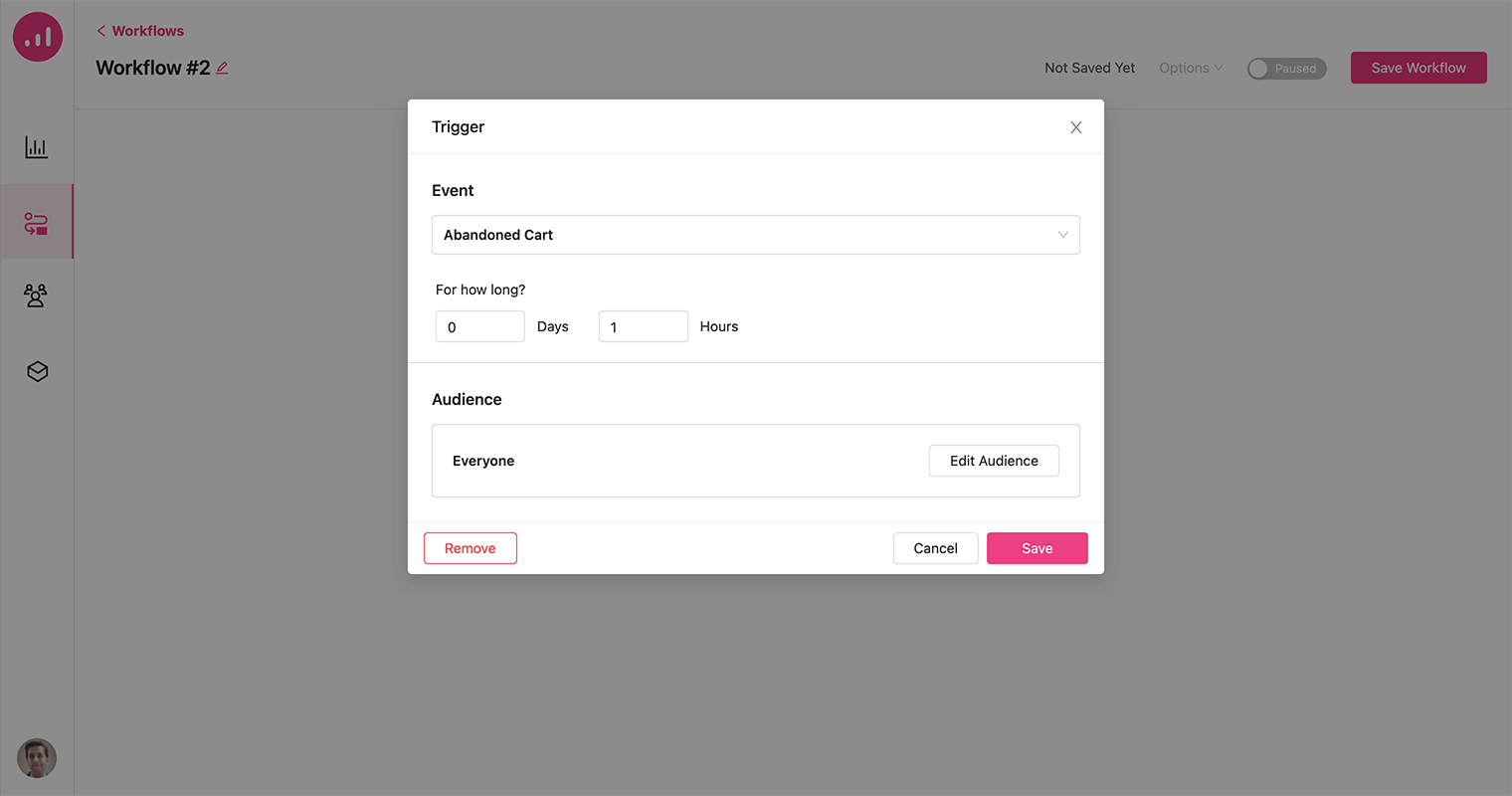
1. یک گردش کار جدید از صفحه Automation ایجاد کنید و انتخاب کنید گاری رها شده رویدادهای Shopify به عنوان یک ماشه گردش کار.
2. مدت زمان را روی یک ساعت تنظیم کنید و روی دکمه کلیک کنید صرفه جویی دکمه.
3. تابع ارسال ایمیل را اضافه کنید. موضوع ایمیل مناسب را انتخاب کنید، مانند “خرید خود را نهایی کنید و 10٪ تخفیف دریافت کنید – آن را از دست ندهید”.
4. یکی از موارد زیر را انتخاب کنید بازگرداندن یک سبد خرید رها شده مدل های دستور العمل های موجود

این ایمیل حاوی یک عنصر محصول است و برای نمایش موارد رد شده در سبد خرید تنظیم شده است. بنابراین تمام گیرندگان این ایمیل موارد رد شده را در سبد خرید مشاهده خواهند کرد. یکی دیگر از محصولات مهمی که باید درج کنیم کوپن تخفیف شخصی است.
5. برای افزودن یک کد کوپن به ایمیل خود، روی نماد مثبت در سازنده ایمیل کلیک کنید تا گزینه های عنصر باز شود و انتخاب شود. کوپن عنصر

عنصر کوپن به شما این امکان را می دهد که تخفیف خود را با تعیین مقدار و انتخاب اینکه برای کل سفارش یا محصولات خاص اعمال می شود، سفارشی کنید. به علاوه، میتوانید حمل و نقل رایگان را نیز به عنوان بخشی از معامله کوپن ارائه دهید.
6. اکنون ایمیل را ذخیره کرده و گردش کار خود را فعال کنید.

محصولات سفارشی را در فروشگاه Shopify خود نمایش دهید
Growmatik به صاحبان فروشگاه Shopify امکان نمایش محصولات سفارشی در فروشگاه را ارائه می دهد. این ویژگی به شما این امکان را میدهد تا با ارائه محصولاتی که بهطور خاص برای هر بازدیدکننده بر اساس رفتار، علایق و سابقه خریدشان تنظیم شدهاند، وبسایت خود را شخصیسازی کنید.
1. از داشبورد Growmatik، صفحه Automation را باز کرده و یک گردش کار جدید ایجاد کنید.
2. انتخاب کنید بازدید از صفحه/محصول به عنوان محرک رویداد و تخصیص URL صفحه به آن.

3. با انتخاب می توانید وب سایت خود را سفارشی کنید صفحه وب را سفارشی کنید به عنوان یک اقدام و نام صفحه یا URL مورد نظر برای ویرایش را انتخاب کنید. در نهایت کلیک کنید صفحه را سفارشی کنید را فشار دهید تا ادامه دهید.
4. شما به صفحه هدایت می شوید و می توانید به چندین عنصر برای شخصی سازی دسترسی داشته باشید. a اضافه کنید تولید – محصول عنصر به صفحه
5. در زیر تنظیمات محصول گزینه به شما امکان می دهد محصولات نمایش داده شده را فیلتر کنید مشابه سایت هایی که قبلاً بازدید کرده اید. اگر کاربر قبلاً از هیچ محصولی بازدید نکرده است، می توانید سناریوی سرقتی را تنظیم کنید که در آن محصولات تخفیف نمایش داده شوند.

6. پس از سفارشی سازی طرح، کلیک کنید سفارشی سازی را ذخیره کنید را فشار دهید تا تغییرات را ذخیره کنید. در نهایت، می توانید گردش کار خود را برای پیاده سازی طراحی شخصی فعال کنید.
نمایش پیشنهادات شخصی در پنجره های بازشو
استفاده از پنجره های بازشو برای نمایش پیشنهادات سفارشی نیز می تواند راهی موثر برای جلب توجه بازدیدکنندگان وب سایت و تشویق آنها به اقدام باشد. با این حال، مهم است که اطمینان حاصل شود که پاپ آپ ها به درستی زمان بندی و هدف گذاری شده اند تا تجربه کاربر را مختل نکنند.
این مثال محصولات فروش متقابل مربوط به محصولاتی را که بازدیدکننده قبلاً مشاهده کرده است نشان می دهد. فروش متقابل در یک پنجره بازشو برای مشتریانی که قبلا خرید کرده اند و در فرانسه هستند نشان داده می شود.
بیایید یک گردش کار جدید برای آن ایجاد کنیم:
1 بیشتر من به عنوان ماشه و تنظیم فرانسه برای این.
2. شروع با حضار بخش، انتخاب کنید سفارش ثبت شد فیلتر کنید.

در نتیجه، پنجره بازشو فقط به مشتریانی نشان داده میشود که قبلاً سفارش دادهاند و در فرانسه هستند. این تضمین میکند که پیشنهادهای فروش متقابل شخصیسازیشده فقط به کسانی نشان داده میشود که به احتمال زیاد علاقهمند و درگیر هستند.
3. a اضافه کنید نمایش پنجره بازشو عملکرد و کلیک کنید طراحی پنجره پاپ آپ دکمه.
4. از دستور العمل های پاپ آپ انتخاب کنید مربوط به فروش متقابل را توصیه کنید قالب. این شما را به منطقه ساخت پاپ آپ می برد.
5. انتخاب کنید فروش متقابل مرتبط با محصولاتی که قبلاً بازدید شده است به عنوان فیلتر محصول

6. با خیال راحت ظاهر پنجره بازشو را مطابق میل خود سفارشی کنید، مطمئن شوید که با تصویر محصول شما مطابقت دارد و ظاهر کلی وب سایت شما را تکمیل می کند.
7. پنجره بازشو و گردش کار را بعداً ذخیره کنید.
بسته بندی کردن
با استفاده از Growmatik برای راهاندازی کمپینهای ترک خودکار سبد خرید و تخفیفهای شخصیشده، میتوانید سرنخهای از دست رفته را بازیابی کنید و نرخ بازگشت مشتری را بهبود بخشید. Growmatik همچنین به شما امکان می دهد توصیه ها و پیشنهادات محصول سفارشی شده را در فروشگاه Shopify و در پاپ آپ های هدفمند نمایش دهید. پیشنهادات محصول و پیشنهاد برای هر مشتری بر اساس رفتار مرور و خرید آنها تنظیم می شود.
با ادغام Shopify در Growmatik، می توانید سفر مشتری خود را با ایجاد کمپین های بازاریابی مرتبط، افزایش تعامل آنها با محصولات خود و افزایش میانگین سفارش و ارزش طول عمر خود بهینه کنید.